[TUTORIAL] TRANSPOSE DATA IN MS. EXCEL | MEN-TRANSPOS DATA PADA MS. EXCEL
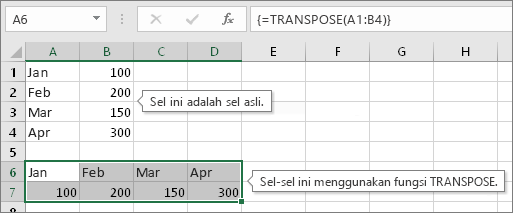
Terkadang Anda perlu beralih atau memutar sel. Anda bisa melakukan ini dengan menyalin, menempelkan, dan menggunakan opsi Ubah urutan. Tapi melakukannya membuat data diduplikasi. Jika Anda tidak ingin, Anda bisa mengetikkan rumus menggunakan fungsi TRANSPOSE. Misalnya, dalam gambar berikut ini rumus =TRANSPOSE(A1:B4) membawa sel A1 hingga B4 dan mengatur mereka secara horizontal seperti gambar di atas.
Berikut akan saya lampirkan cara lain dalam men-transpos sebuah data secara manual tanpa menggunakan fungsi transpose pada microsoft excel.
1.Ketikkan data yang akan digunakan dengan cara ketik manual. Seperti contoh dibawah:
 2. Pekerjaan yang dapat kita lakukan adalah mengolah data tersebut salah satunya dengan men-TRANSPOSE data agar formatnya mirip dengan format akhir. Dalam hal ini daftar mata pelajaran semula berada di bagian baris atas diubah menjadi bagian kolom paling kiri, sedangkan kolom nama yang tadinya berada pada kolom kiri diubah menjadi bagian baris di atas.Cara men-TRANSPOSE:
- Copy bagian yang penting saja (dalam contoh ini saya hanya mengcopy range mata pelajaran dan nama siswa).
- Tempatkan pointer pada cell dimana data tersebut akan di letakkan.
- Klik kanan pada cell tadi pada pilih Transpose pada Paste Option.
 3. Pada kolom A kita lakukan format text yang mengarah vertikal agar mendaftar, blok kolom tersebut, klik kanan, Format Cells -> Alignment -> Ubah orientasi teks menjadi 0 derajat (degre) sehingga hasilnya seperti ilustrasi berikut.

4. Langkah berikutnya adalah menghapus kolom A (Tapi kita harus ingat urutan mata pelajarannya) dan sisipkan 2 baris kosong dibawah baris nama (untuk judul kolom tabel) dan beri warna beda pada baris nilai semester 4 (baris 31-36) untuk membedakan nilai semester 3,4 dan 5.

Oh ya sedikit trik terkait fungsi iterasi yang akan kita gunakan, tambahakan pada ujung sebelah kanan kolom akhir (kolom U) tulisan apa saja misalnya stop, agar semua data terproses, nanti kalau sudah beres boleh hapus kolom akhir ini.
5. Pekerjaan berikutnya adalah membuat MACRO (merekam LANGKAH KERJA dengan RECORD MACRO)
1.Tempatkan Active cell pada W1. Pastikan menge-klik Use Relative References (pada tab menu View -> Tab Macros -> pilih Use Relative References.

2.Kemudian klik Record Macro. Kalau kita sudah siap melakukannya, maka akan muncul popup menu isian, isikan seperlunya, jangan lupa memberi nama macro dan membuat shortcut ctrl+…(saya contohkan Ctrl+w). Ini bertujuan jika hendak menjalan macro kita tinggal menggunakan shorcut tersebut.

3. Berikutnya adalah membuat satu tabel secara manual (untuk data satu siswa saja). Caranya sisipkan kolom sebelah kanan siswa pertama (cell W1) sebanyak yang diperlukan (dalam contoh ini saya sisipkan sebanyak 8 kolom).

4.Lakukan pekerjaan secara manual: bisa menambahkan Tulisan pada beberapa cell seperti No, Mata Pelajaran, Semester 3, 4, 5 dll, memindah kolom tabel, memformat garis batas (border), memberikan warna cell, menulis rumus perhitungan tertentu dll sesuai format tabel yang kita harapkan. Jika semua sudah selesai format tabel seperti yang diharapkan, letakkan pointer pada cell pada nama siswa diurutan ke-3 (cell K1). Selesai…. Silahkan Klik Stop recording… toolbar-nya ada pada bagian saat kita Record Macro… atau dibagian kiri bawah halaman lembar kerja Excel kita.
5. Sampai disini kita bisa mencoba kerja macro untuk tabel siswa ke dua, caranya tempatkan pointer pada cell nama siswa ke-3; Tekan shorcut key Ctrl+w seperti yang anda tentukan sebelumnya (saat akan me-record macro).
6.Jika hasilnya persis tabel yang kita buat namun berisi data siswa ke-2 maka itu berarti pekerjaan kita telah benar.
 7.Nah kalau siswanya banyak sekali anggaplah 200 siswa maka kita perlu menekan Ctrl+w tadi sebanyak sisa-nya yang belum dibuatkan tabel. Jadi tetep capek deh… agar hanya cukup sekali klik tombol Ctrl+w kita lakukan sedikit tambahan pada macro. Caranya klik menu macro -> view macro – klik edit dan tambahkan baris (setelah baris komentar yg ditandai awal dengan ‘…..) ketikkan: Do Until Activecell.Value=””
dan pada bagian bawah sebelum end sub tulisan
7.Nah kalau siswanya banyak sekali anggaplah 200 siswa maka kita perlu menekan Ctrl+w tadi sebanyak sisa-nya yang belum dibuatkan tabel. Jadi tetep capek deh… agar hanya cukup sekali klik tombol Ctrl+w kita lakukan sedikit tambahan pada macro. Caranya klik menu macro -> view macro – klik edit dan tambahkan baris (setelah baris komentar yg ditandai awal dengan ‘…..) ketikkan: Do Until Activecell.Value=””
dan pada bagian bawah sebelum end sub tulisan
Loop seperti ilustrasi berikut:

Coba jalankan macro tadi dan tunggu beberapa detik kemudian data anda akan terubah secara menyeluruh menjadi tabel sesuai yang diharapkan. Data tadi akan diubah menjadi tabel persiswa dan tabelnya berderet ke kanan (secara horizontal)
Selesai~
Terima kasih dan Semoga Bermanfaat
Terkadang Anda perlu beralih atau memutar sel. Anda bisa melakukan ini dengan menyalin, menempelkan, dan menggunakan opsi Ubah urutan. Tapi melakukannya membuat data diduplikasi. Jika Anda tidak ingin, Anda bisa mengetikkan rumus menggunakan fungsi TRANSPOSE. Misalnya, dalam gambar berikut ini rumus =TRANSPOSE(A1:B4) membawa sel A1 hingga B4 dan mengatur mereka secara horizontal seperti gambar di atas.
Berikut akan saya lampirkan cara lain dalam men-transpos sebuah data secara manual tanpa menggunakan fungsi transpose pada microsoft excel.
1.Ketikkan data yang akan digunakan dengan cara ketik manual. Seperti contoh dibawah:
2. Pekerjaan yang dapat kita lakukan adalah mengolah data tersebut salah satunya dengan men-TRANSPOSE data agar formatnya mirip dengan format akhir. Dalam hal ini daftar mata pelajaran semula berada di bagian baris atas diubah menjadi bagian kolom paling kiri, sedangkan kolom nama yang tadinya berada pada kolom kiri diubah menjadi bagian baris di atas.Cara men-TRANSPOSE:
- Copy bagian yang penting saja (dalam contoh ini saya hanya mengcopy range mata pelajaran dan nama siswa).
- Tempatkan pointer pada cell dimana data tersebut akan di letakkan.
- Klik kanan pada cell tadi pada pilih Transpose pada Paste Option.
3. Pada kolom A kita lakukan format text yang mengarah vertikal agar mendaftar, blok kolom tersebut, klik kanan, Format Cells -> Alignment -> Ubah orientasi teks menjadi 0 derajat (degre) sehingga hasilnya seperti ilustrasi berikut.
4. Langkah berikutnya adalah menghapus kolom A (Tapi kita harus ingat urutan mata pelajarannya) dan sisipkan 2 baris kosong dibawah baris nama (untuk judul kolom tabel) dan beri warna beda pada baris nilai semester 4 (baris 31-36) untuk membedakan nilai semester 3,4 dan 5.
Oh ya sedikit trik terkait fungsi iterasi yang akan kita gunakan, tambahakan pada ujung sebelah kanan kolom akhir (kolom U) tulisan apa saja misalnya stop, agar semua data terproses, nanti kalau sudah beres boleh hapus kolom akhir ini.
Oh ya sedikit trik terkait fungsi iterasi yang akan kita gunakan, tambahakan pada ujung sebelah kanan kolom akhir (kolom U) tulisan apa saja misalnya stop, agar semua data terproses, nanti kalau sudah beres boleh hapus kolom akhir ini.
5. Pekerjaan berikutnya adalah membuat MACRO (merekam LANGKAH KERJA dengan RECORD MACRO)
1.Tempatkan Active cell pada W1. Pastikan menge-klik Use Relative References (pada tab menu View -> Tab Macros -> pilih Use Relative References.
2.Kemudian klik Record Macro. Kalau kita sudah siap melakukannya, maka akan muncul popup menu isian, isikan seperlunya, jangan lupa memberi nama macro dan membuat shortcut ctrl+…(saya contohkan Ctrl+w). Ini bertujuan jika hendak menjalan macro kita tinggal menggunakan shorcut tersebut.
3. Berikutnya adalah membuat satu tabel secara manual (untuk data satu siswa saja). Caranya sisipkan kolom sebelah kanan siswa pertama (cell W1) sebanyak yang diperlukan (dalam contoh ini saya sisipkan sebanyak 8 kolom).
4.Lakukan pekerjaan secara manual: bisa menambahkan Tulisan pada beberapa cell seperti No, Mata Pelajaran, Semester 3, 4, 5 dll, memindah kolom tabel, memformat garis batas (border), memberikan warna cell, menulis rumus perhitungan tertentu dll sesuai format tabel yang kita harapkan. Jika semua sudah selesai format tabel seperti yang diharapkan, letakkan pointer pada cell pada nama siswa diurutan ke-3 (cell K1). Selesai…. Silahkan Klik Stop recording… toolbar-nya ada pada bagian saat kita Record Macro… atau dibagian kiri bawah halaman lembar kerja Excel kita.
5. Sampai disini kita bisa mencoba kerja macro untuk tabel siswa ke dua, caranya tempatkan pointer pada cell nama siswa ke-3; Tekan shorcut key Ctrl+w seperti yang anda tentukan sebelumnya (saat akan me-record macro).
6.Jika hasilnya persis tabel yang kita buat namun berisi data siswa ke-2 maka itu berarti pekerjaan kita telah benar.
Loop seperti ilustrasi berikut:
Coba jalankan macro tadi dan tunggu beberapa detik kemudian data anda akan terubah secara menyeluruh menjadi tabel sesuai yang diharapkan. Data tadi akan diubah menjadi tabel persiswa dan tabelnya berderet ke kanan (secara horizontal)
Selesai~
Terima kasih dan Semoga Bermanfaat


0 komentar:
Posting Komentar